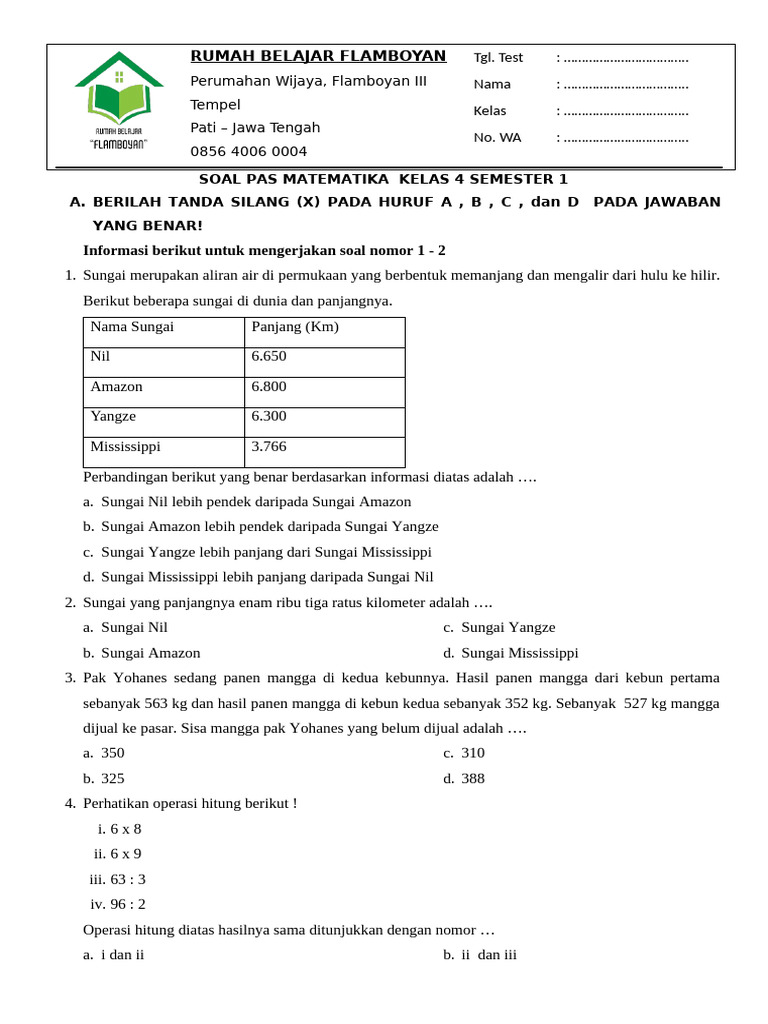
Microsoft Word adalah alat yang sangat kuat untuk membuat dan mengedit dokumen. Salah satu tantangan umum yang dihadapi pengguna, terutama saat menangani dokumen panjang yang berisi tabel, adalah ketika tabel tersebut secara otomatis terpecah menjadi dua halaman atau lebih. Hal ini dapat mengganggu keterbacaan, estetika, dan alur informasi. Namun, jangan khawatir! Menggabungkan tabel yang terpisah halaman di Word adalah keterampilan yang bisa dipelajari dan dikuasai. Artikel ini akan memandu Anda langkah demi langkah, mulai dari memahami akar masalah hingga berbagai solusi efektif, agar Anda dapat menyajikan data Anda dengan rapi dan profesional.
Mengapa Tabel Terpecah Halaman Terjadi?
Sebelum kita menyelami solusi, mari kita pahami mengapa tabel seringkali terpecah di antara halaman. Alasan utamanya adalah pengaturan tata letak halaman Word. Ketika sebuah tabel mencapai akhir halaman, dan ada lebih banyak baris yang perlu ditampilkan, Word akan secara otomatis memecah tabel tersebut dan melanjutkan baris-baris sisanya di halaman berikutnya. Ini adalah perilaku default untuk memastikan bahwa semua konten dokumen dapat ditampilkan. Namun, dalam banyak kasus, ini bisa menjadi masalah yang perlu diperbaiki.
Dampak Negatif Tabel yang Terpecah Halaman
Tabel yang terpecah halaman dapat menimbulkan beberapa masalah:
- Kesulitan Membaca: Pengguna harus terus-menerus melompat antara halaman untuk melihat seluruh data dalam satu baris atau untuk memahami konteksnya.
- Estetika Buruk: Dokumen terlihat kurang profesional dan terstruktur dengan baik.
- Kesalahan Interpretasi: Terutama jika tabel berisi data yang saling terkait, pemisahan dapat menyebabkan kebingungan atau interpretasi yang salah.
- Sulitnya Pengeditan: Menambahkan atau menghapus baris di tengah tabel yang terpecah bisa menjadi rumit.
Strategi Utama untuk Menggabungkan Tabel
Menggabungkan tabel yang terpecah halaman pada dasarnya melibatkan penyesuaian pengaturan tabel dan tata letak halaman untuk mencegah pemisahan atau untuk menyatukan kembali bagian-bagian yang terpisah. Berikut adalah strategi utama yang akan kita bahas:
- Mencegah Pemisahan Baris Tabel (Keep With Next): Ini adalah metode paling umum dan efektif untuk menjaga baris-baris dalam satu tabel tetap bersama, bahkan jika itu berarti tabel akan memakan lebih banyak ruang di satu halaman.
- Mengontrol Pemisahan Halaman untuk Paragraf: Terkadang, pemisahan tabel disebabkan oleh pengaturan pemisahan halaman pada paragraf di bawahnya.
- Menyesuaikan Ukuran Font dan Spasi: Mengurangi ukuran font atau spasi antar baris dapat membantu tabel muat dalam satu halaman.
- Menyesuaikan Ukuran Kolom: Mengurangi lebar kolom dapat memberikan ruang lebih untuk tabel agar muat.
- Memecah Tabel Secara Manual (Jika Diperlukan): Dalam beberapa situasi yang jarang terjadi, mungkin lebih baik memecah tabel menjadi dua tabel terpisah secara sengaja.
- Menggunakan Fitur "Allow row to break across pages" (Izinkan baris pecah antar halaman): Ini adalah kebalikan dari mencegah pemisahan, tetapi memahaminya penting untuk mengontrol perilaku tabel.
Mari kita selami setiap strategi dengan detail.
Strategi 1: Mencegah Pemisahan Baris Tabel (Keep With Next)
Ini adalah metode yang paling direkomendasikan untuk memastikan seluruh tabel ditampilkan dalam satu halaman. Fitur "Keep With Next" di Word dirancang untuk menjaga agar sebuah paragraf tetap berada di halaman yang sama dengan paragraf berikutnya. Kita akan menerapkan konsep ini ke baris-baris tabel.
Langkah-langkah:
- Pilih Seluruh Tabel: Klik di dalam tabel Anda. Anda akan melihat tab "Table Design" dan "Layout" muncul di Ribbon. Klik ikon empat arah yang muncul di sudut kiri atas tabel untuk memilih seluruh tabel.
- Buka Properti Tabel: Klik kanan pada tabel yang dipilih, lalu pilih "Table Properties…" (Properti Tabel…).
- Masuk ke Tab "Row" (Baris): Di jendela "Table Properties", navigasikan ke tab "Row".
- Centang "Keep with next" (Jaga agar tetap dengan berikutnya): Di bagian bawah tab "Row", Anda akan menemukan opsi "Allow row to break across pages" (Izinkan baris pecah antar halaman). Pastikan opsi ini TIDAK dicentang. Kemudian, di bawahnya, cari opsi "Keep with next" dan centang opsi ini.
- Klik "OK": Terapkan perubahan dengan mengklik "OK".
Penjelasan:
Dengan mencentang "Keep with next" pada setiap baris (atau lebih mudah, menerapkan ke seluruh tabel), Anda memberitahu Word bahwa baris ini harus tetap bersama dengan baris berikutnya. Ketika Word melihat bahwa tabel tidak dapat sepenuhnya muat di halaman saat ini dengan semua barisnya yang tersambung, ia akan memindahkan seluruh tabel ke halaman berikutnya.
Tips Tambahan untuk Strategi 1:
- Menerapkan ke Seluruh Tabel Lebih Cepat: Memilih seluruh tabel dan menerapkan "Keep with next" akan jauh lebih efisien daripada melakukannya baris per baris.
- Periksa "Keep lines together": Di tab "Line and Page Breaks" pada pengaturan paragraf (lihat Strategi 2), pastikan "Keep lines together" juga dicentang untuk setiap baris atau sel. Ini adalah pengaturan tingkat paragraf yang juga mencegah pemisahan baris dalam satu paragraf.
Strategi 2: Mengontrol Pemisahan Halaman untuk Paragraf
Terkadang, masalah pemisahan tabel bukan hanya karena tabel itu sendiri, tetapi juga karena pengaturan pemisahan halaman pada paragraf yang ada sebelum atau setelah tabel.
Langkah-langkah:
- Pilih Paragraf yang Relevan: Klik di dalam paragraf yang berada tepat sebelum tabel yang terpecah, atau paragraf yang mengikuti tabel.
- Buka Pengaturan Paragraf: Klik kanan pada paragraf yang dipilih, lalu pilih "Paragraph…" (Paragraf…).
- Masuk ke Tab "Line and Page Breaks" (Baris dan Pemisahan Halaman): Di jendela "Paragraph", navigasikan ke tab ini.
- Periksa Opsi "Keep with next" dan "Keep lines together":
- Keep with next: Jika Anda ingin paragraf ini tetap bersama dengan paragraf berikutnya (misalnya, teks sebelum tabel harus tetap bersama dengan tabel), centang opsi ini.
- Keep lines together: Opsi ini memastikan bahwa semua baris dalam satu paragraf tetap bersama di satu halaman. Ini penting untuk paragraf yang lebih pendek yang bisa terpecah.
- Klik "OK": Terapkan perubahan.
Bagaimana ini berhubungan dengan tabel?
Jika tabel Anda langsung mengikuti sebuah paragraf, dan paragraf tersebut memiliki pengaturan "Keep with next" yang aktif, maka jika paragraf tersebut tidak muat di akhir halaman, seluruh tabel yang mengikutinya juga akan dipindahkan ke halaman berikutnya. Demikian pula, jika ada teks setelah tabel, dan tabel tidak muat sepenuhnya di halaman, Word mungkin akan memindahkan tabel beserta teks setelahnya.
Strategi 3: Menyesuaikan Ukuran Font dan Spasi
Jika tabel Anda hanya sedikit melebihi satu halaman, penyesuaian kecil pada ukuran font atau spasi antar baris dapat menjadi solusi cepat dan efektif.
Langkah-langkah:
- Pilih Seluruh Tabel: Gunakan metode yang sama seperti pada Strategi 1.
- Ubah Ukuran Font: Di tab "Home", di grup "Font", kurangi ukuran font secara bertahap (misalnya, dari 12pt ke 11pt atau 10pt). Perhatikan apakah tabel sekarang muat.
- Sesuaikan Spasi Antar Baris (Line Spacing):
- Masih dengan tabel yang dipilih, buka tab "Layout" (dari "Table Tools").
- Di grup "Paragraph", cari "Line Spacing".
- Pilih "1.0" atau coba opsi "Single" jika belum. Anda juga bisa memilih "Line Spacing Options…" untuk kontrol lebih detail, seperti "Exactly" dan mengurangi nilai poin.
- Perhatikan apakah penyesuaian spasi ini membantu tabel muat dalam satu halaman.
Pertimbangan:
- Keterbacaan: Pastikan penyesuaian font dan spasi tidak membuat tabel sulit dibaca.
- Konsistensi: Jika Anda menyesuaikan tabel ini, pertimbangkan apakah Anda perlu menyesuaikan tabel lain dalam dokumen Anda agar konsisten.
Strategi 4: Menyesuaikan Ukuran Kolom
Jika tabel Anda sangat lebar, mengurangi lebar kolom dapat memberikan ruang lebih agar tabel muat dalam satu halaman.
Langkah-langkah:
- Pilih Seluruh Tabel: Gunakan metode yang sama seperti pada Strategi 1.
- Buka Properti Tabel: Klik kanan pada tabel yang dipilih, lalu pilih "Table Properties…" (Properti Tabel…).
- Masuk ke Tab "Column" (Kolom): Navigasikan ke tab "Column".
- Sesuaikan Lebar Kolom: Anda akan melihat lebar yang ditentukan untuk setiap kolom. Anda bisa mencoba mengurangi nilai ini secara manual. Word akan mencoba mendistribusikan ulang lebar jika Anda mengatur lebar total tabel.
- Opsi "Preferred width" (Lebar yang disukai): Anda juga bisa mencoba mengatur "Preferred width" untuk tabel secara keseluruhan (di tab "Table" di jendela "Table Properties"), lalu mengaktifkan "Fit to window" (Sesuaikan dengan jendela) jika tersedia.
- Klik "OK": Terapkan perubahan.
Tips Tambahan:
- Menyesuaikan Secara Manual: Cara yang lebih interaktif adalah dengan mengarahkan kursor mouse ke garis pembatas kolom di dalam tabel. Kursor akan berubah menjadi panah ganda. Klik dan seret garis tersebut untuk memperkecil lebar kolom. Lakukan ini untuk beberapa kolom hingga tabel muat.
- AutoFit: Di tab "Layout" (dari "Table Tools"), Anda bisa menemukan opsi "AutoFit". "AutoFit Contents" akan mencoba menyesuaikan lebar kolom berdasarkan konten, yang terkadang bisa membantu. "AutoFit Window" akan menyesuaikan tabel agar pas dengan margin halaman.
Strategi 5: Memecah Tabel Secara Manual (Jika Diperlukan)
Meskipun tujuan utama kita adalah menggabungkan, ada kalanya, terutama jika tabel sangat besar dan ada konten lain yang penting untuk ditampilkan di halaman yang sama, Anda mungkin terpaksa memecah tabel secara sengaja. Namun, ini biasanya dilakukan dengan memecah tabel menjadi dua terpisah, bukan membiarkannya terpecah secara tidak terkontrol.
Langkah-langkah Memecah Tabel:
- Posisikan Kursor: Tempatkan kursor Anda di baris di mana Anda ingin tabel terpecah.
- Buka Tab "Layout": Pastikan Anda berada di tab "Layout" di bawah "Table Tools".
- Gunakan "Split Table": Di grup "Merge", klik tombol "Split Table".
Word akan membagi tabel menjadi dua tabel terpisah di baris tempat kursor Anda berada.
Kapan ini berguna?
Ini berguna jika Anda memiliki tabel yang sangat panjang, dan Anda ingin menampilkan bagian pertama tabel di satu halaman, diikuti oleh beberapa teks penting, dan kemudian bagian kedua tabel di halaman berikutnya. Ini memberikan kontrol lebih besar daripada pemisahan otomatis.
Strategi 6: Memahami Fitur "Allow row to break across pages"
Fitur ini, yang kita lihat di Strategi 1, adalah kebalikan dari apa yang ingin kita capai. Penting untuk memahaminya agar kita bisa menonaktifkannya.
- Ketika dicentang (default): Word mengizinkan baris tabel untuk dipecah di antara halaman. Ini adalah penyebab utama tabel terpecah.
- Ketika tidak dicentang: Word akan berusaha keras untuk menjaga seluruh baris tetap dalam satu halaman. Jika seluruh baris tidak muat, maka seluruh tabel akan dipindahkan ke halaman berikutnya.
Kesimpulan untuk Strategi ini: Untuk menggabungkan tabel yang terpecah, Anda biasanya ingin menonaktifkan "Allow row to break across pages" pada tingkat baris atau tabel, dan mengandalkan "Keep with next" untuk menjaga baris tetap bersama.
Mengatasi Masalah yang Kompleks
Kadang-kadang, masalah tabel yang terpecah halaman bisa lebih rumit dan melibatkan kombinasi pengaturan. Berikut adalah beberapa langkah pemecahan masalah tambahan:
- Periksa Pengaturan "Page Break Before": Di pengaturan paragraf (Strategi 2), pastikan tidak ada paragraf sebelum atau sesudah tabel yang memiliki opsi "Page break before" yang dicentang, kecuali memang disengaja.
- Gunakan Teks Placeholder: Jika Anda kesulitan melihat di mana pemisahan terjadi, Anda bisa menyisipkan teks "— Pemisahan Tabel —" di tempat yang seharusnya tabel terpecah. Ini akan membantu Anda mengidentifikasi titik masalah.
- Periksa Header/Footer: Terkadang, elemen header atau footer yang besar dapat memengaruhi ruang yang tersedia untuk konten utama, termasuk tabel.
- Coba "Widow/Orphan Control": Opsi ini (juga di tab "Line and Page Breaks" pada pengaturan paragraf) mencegah baris tunggal dari sebuah paragraf muncul sendirian di awal atau akhir halaman. Meskipun ini untuk paragraf, kadang-kadang dapat memengaruhi bagaimana Word mengatur tata letak halaman secara keseluruhan.
- Ubah Orientasi Halaman (Jika Memungkinkan): Untuk tabel yang sangat lebar, mengubah orientasi halaman dari Potret menjadi Lanskap bisa menjadi solusi drastis namun efektif.
Kesimpulan
Menggabungkan tabel yang terpisah halaman di Microsoft Word mungkin terlihat menakutkan pada awalnya, tetapi dengan memahami pengaturan yang tepat, Anda dapat menguasai seni ini. Metode utama melibatkan penggunaan fitur "Keep with next" untuk memastikan baris tabel tetap bersama, dan penyesuaian pengaturan pemisahan halaman serta tata letak tabel itu sendiri. Dengan sedikit kesabaran dan latihan, Anda akan dapat menyajikan data Anda dalam tabel yang rapi, profesional, dan mudah dibaca, meningkatkan kualitas keseluruhan dokumen Anda. Ingatlah untuk selalu memeriksa kembali tampilan dokumen Anda setelah melakukan perubahan untuk memastikan hasilnya sesuai dengan harapan Anda.